Projets
Un projet dans VegLab sert à regrouper des tableaux phytosociologiques, à suivre des discussions entre participants et à présenter un travail collaboratif autour d’un thème (étude, inventaire, collecte de données, etc.).
Chaque projet possède un titre, une description facultative, une image d’illustration optionnelle et une visibilité (public ou privé). Un propriétaire en assure la configuration ; des participants peuvent être associés au projet pour y contribuer.
Liste des projets
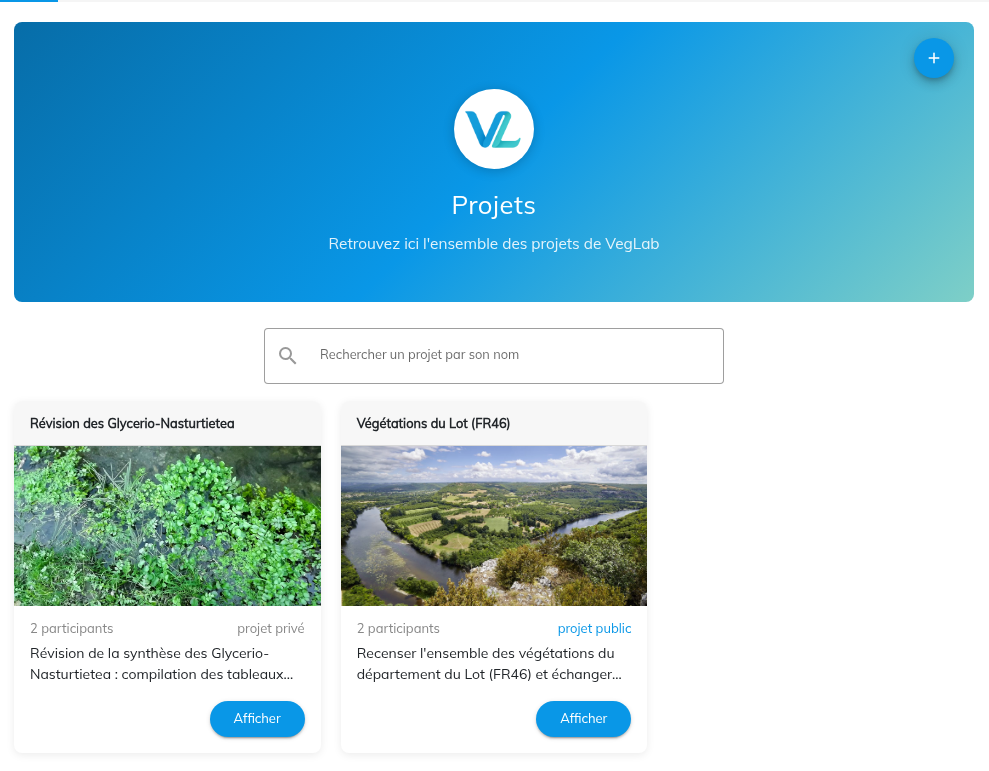
Depuis la page principale ou l’adresse /projects, vous accédez à l’ensemble des projets auxquels vous avez droit d’accès : projets publics, projets dont vous êtes propriétaire ou membre.
Vous pouvez rechercher un projet par son titre grâce à la barre de recherche, et créer un nouveau projet via le bouton dédié (« + » dans l’en-tête de la page).
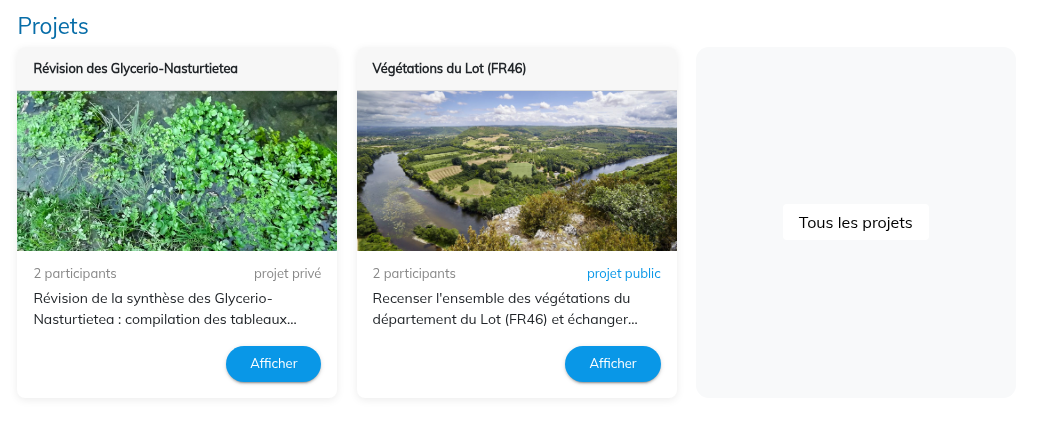
Sur la page d’accueil de VegLab, un aperçu des derniers projets est également être affiché, avec un lien vers la liste complète.
Créer ou modifier un projet
Création
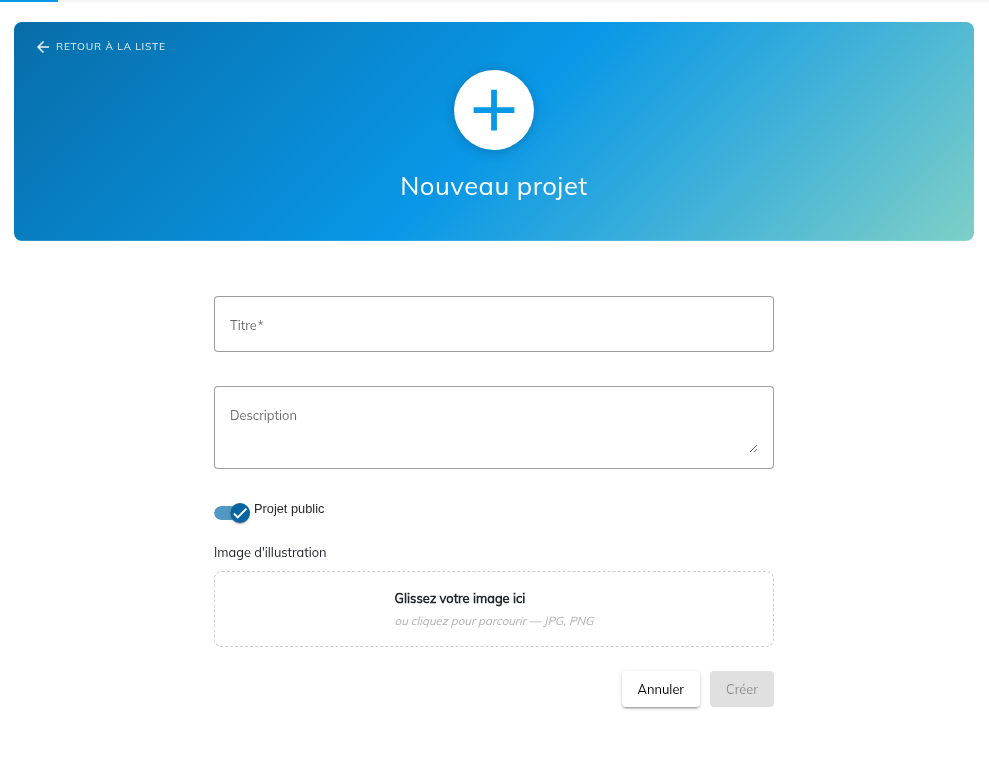
Choisissez Nouveau projet (ou équivalent) pour ouvrir le formulaire de création. Renseignez au minimum le titre. Vous pouvez ajouter :
une description;
l’option Projet public: si elle est activée, tout utilisateur connecté peut consulter le projet dans les listes et y participer (discussions) ; si elle est désactivée, seuls le propriétaire et les participants y accèdent ;
une image d’illustration (formats image acceptés dans la zone de dépôt, typiquement JPG ou PNG).
Validez pour créer le projet. Vous en devenez le propriétaire; vous êtes aussi compté comme participant.
Modification
Sur la fiche d’un projet dont vous êtes propriétaire (ou avec les droits d’administration applicatifs le cas échéant), ouvrez le menu d’actions (souvent « ⋮ ») puis Modifier le projet pour retrouver le même type de champs : titre, description, visibilité et image.
Visibilité : public et privé
Projet public | Projet privé | |
|---|---|---|
Consultation | Visible par les utilisateurs autorisés à parcourir les projets publics. | Réservée au propriétaire et aux membres du projet. |
Contribution | Selon les droits (propriétaire, membres) pour ajouter tableaux, discussions, etc. | Idem, mais la liste des personnes autorisées est restreinte. |
La visibilité est rappelée sur la fiche projet (par exemple dans le bandeau ou les informations).
Fiche projet : onglets
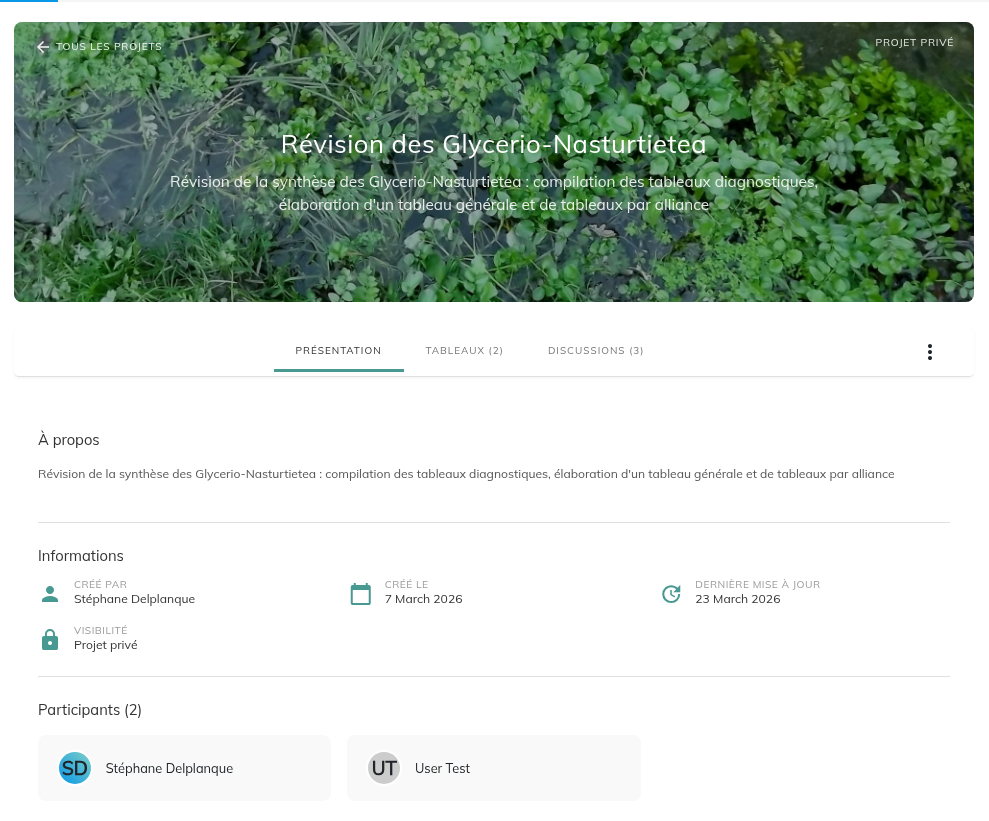
L’ouverture d’un projet affiche une fiche avec une navigation par onglets.
Présentation
L’onglet Présentation résume le projet : texte descriptif, auteur, dates de création et de dernière mise à jour, type de visibilité, et liste des participants (avatars ou noms selon l’interface).
Tableaux
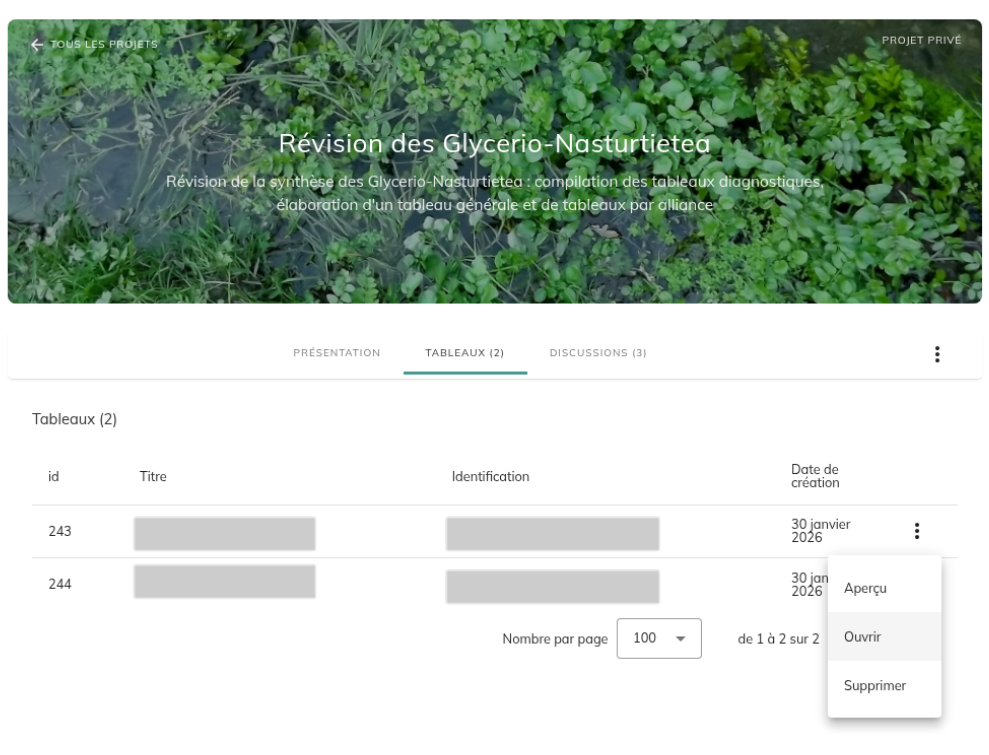
L’onglet Tableaux liste les tableaux associés au projet. Vous pouvez ouvrir un tableau dans l’ application phytosociologique (dans un nouvel onglet du navigateur). Si vous disposez des droits d’édition sur le projet, vous pouvez aussi retirer un tableau du projet : cette action ne supprime pas le tableau, elle le délie seulement du projet.
Si aucun tableau n’est rattaché, un message indique que les tableaux peuvent être ajoutés depuis l’application phytosociologique (voir ci-dessous).
Discussions
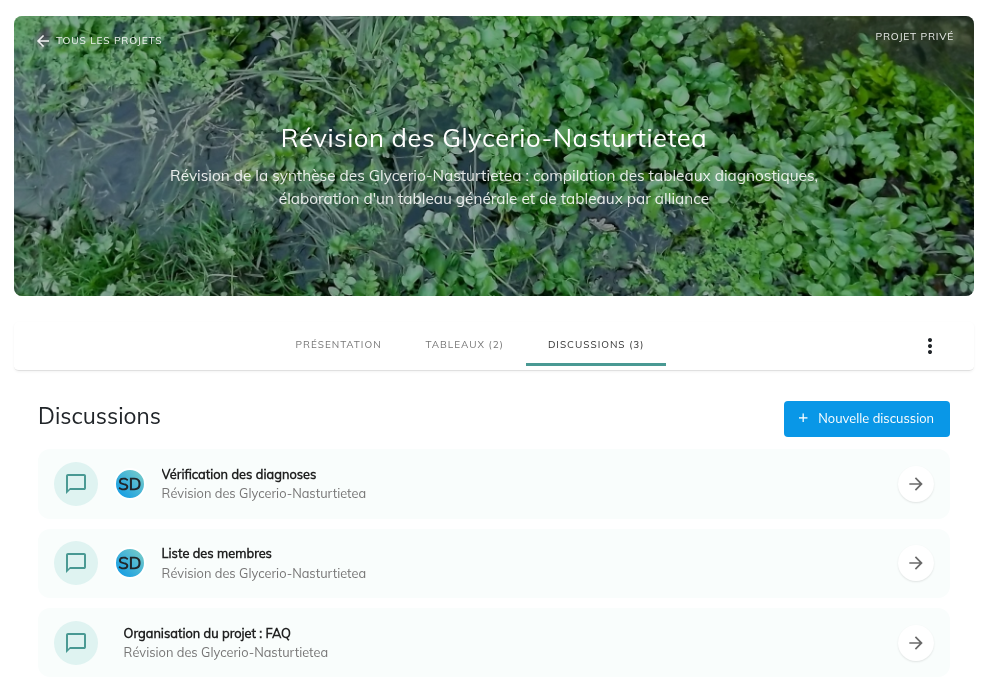
L’onglet Discussions regroupe les fils de messages du projet. Vous y créez un fil (titre), échangez avec les participants, mentionnez des personnes (@) et référencez des tableaux (#), et vous pouvez clore ou rouvrir un fil selon vos droits.
Pour le détail du fonctionnement (notifications, références, clôture, suppression), voir la page dédiée Discussions.
Ajouter un tableau à un projet
L’association se fait depuis un tableau ouvert dans l’espace phytosociologique :
Ouvrez le tableau concerné.
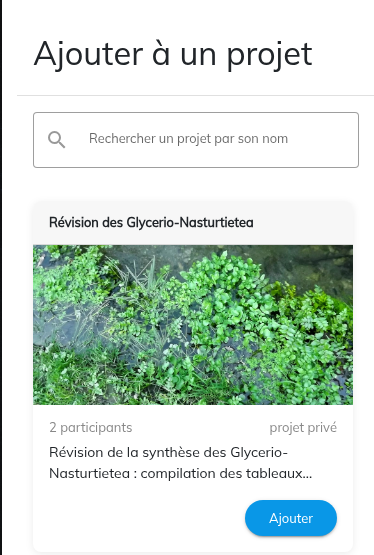
Utilisez l’action du type Ajouter à un projet.
Recherchez le projet cible et validez l’ajout.
Un message de confirmation peut s’afficher lorsque le tableau est bien rattaché au projet.

Supprimer un projet
Le propriétaire peut supprimer le projet via le menu d’actions sur la fiche (Supprimer le projet). Une confirmation vous est demandée. La suppression du projet ne supprime pas les tableaux ni les relevés existants dans VegLab : elle retire uniquement le lien entre le tableau et le projet.
Droits en résumé
Propriétaire: modifier les informations du projet, supprimer le projet, gérer le contenu selon les règles de l’interface.
Membres: peuvent en général enrichir le projet (par exemple ajouter des tableaux ou participer aux discussions), selon les fonctionnalités activées.
Administrateur de la plateforme : accès étendu à la liste des projets et actions d’administration éventuelles alignées sur votre déploiement.
Pour le modèle de données des tableaux et des relevés au sein de VegLab, vous pouvez vous reporter aux pages Concepts, Tableau et Occurrence.