Agréger les taxons
Cette fonctionnalité permet d’agréger plusieurs taxons (lignes) du tableau sous une seule ligne dite « taxon agrégateur ». Elle est utile pour simplifier l’affichage et l’analyse (p. ex. regrouper des infra‑taxons au rang spécifique, ou fusionner des doublons présents dans des strates différentes).
Important :
L’agrégation est non destructive. Les lignes agrégées ne sont pas supprimées définitivement ; vous pouvez les dissocier à tout moment.
Le tableau matérialise l’agrégation avec un marqueur visuel
[agr.]sur la ligne agrégée.
Étapes — Agréger des lignes
Ouvrez votre tableau phytosociologique et repérez les lignes de taxons à regrouper.
Sélectionnez les lignes à agréger.
Avec la souris : cliquez sur l’en‑tête de ligne, puis Maj‑clic pour sélectionner un intervalle contigu ; ou Ctrl/Cmd‑clic pour des lignes multiples.
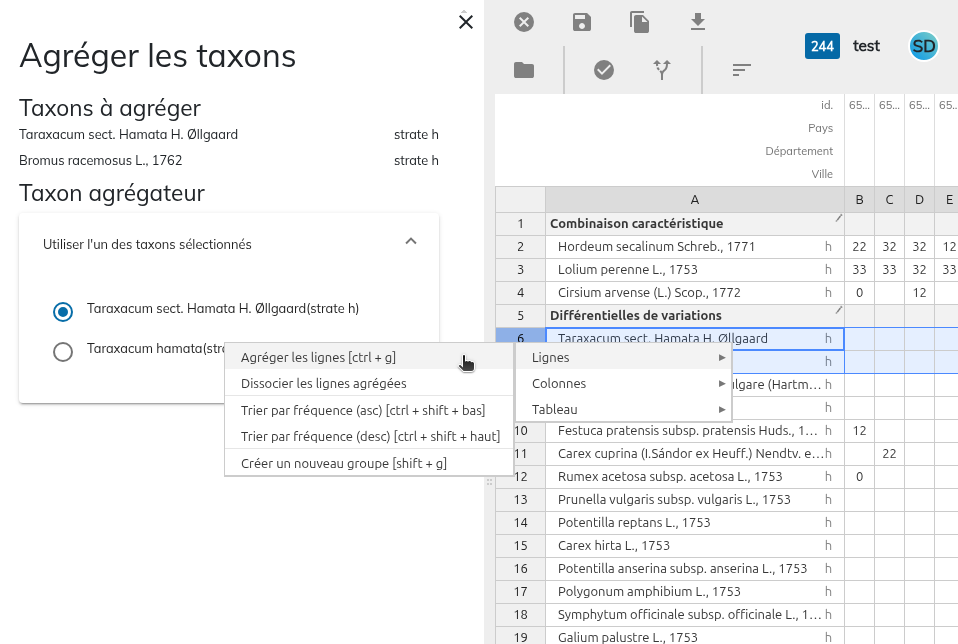
Lancez l’agrégation :
Raccourci clavier :
Ctrl + G.Ou menu contextuel : clic droit dans le tableau → Lignes → « Agréger les lignes [ctrl + g] ».
Dans l’écran « Agréger les taxons », choisissez le taxon agrégateur parmi les lignes sélectionnées (boutons radio).
Cliquez sur « Agréger » pour valider.
Résultat dans le tableau
Une nouvelle configuration de lignes est affichée :
La ligne agrégée reste visible et porte le marqueur
[agr.].Les lignes agrégées sont rattachées à cette ligne et masquées de l’affichage courant.
L’opération est réversible (voir ci‑dessous).

Dissocier (désagréger) des lignes
Sélectionnez la ligne portant le marqueur
[agr.](la ligne agrégée).Ouvrez le menu contextuel → Lignes → « Dissocier les lignes agrégées ».
Les lignes initialement agrégées sont réinsérées et redeviennent visibles.
Si la ligne agrégée ne contient aucune donnée propre, elle peut être retirée automatiquement après dissociation.
Bonnes pratiques et limites actuelles
Choisissez comme agrégateur le taxon le plus pertinent (ex. le niveau spécifique si vous agrégiez des infra‑taxons).
L’écran actuel permet de sélectionner l’agrégateur parmi les lignes choisies. La création d’un agrégateur « nouveau taxon » est prévue mais non disponible dans cette version.
Surveillez la cohérence de strate et de groupe : même si l’outil n’impose pas de contrainte stricte, agréger des lignes sémantiquement comparables améliore la lisibilité.
Repères visuels
Marqueur
[agr.]: indique une ligne agrégée dans la première colonne.Style « agrégé » : les lignes rattachées ne sont plus listées individuellement dans la vue courante.
Raccourcis et menus
Agréger :
Ctrl + G(également via clic droit → Lignes → Agréger les lignes).Dissocier : clic droit → Lignes → Dissocier les lignes agrégées.
FAQ
Puis‑je annuler une agrégation ? Oui, via la fonction de dissociation. Aucune donnée n’est perdue.
Puis‑je choisir un agrégateur qui n’était pas dans ma sélection ? Pas encore. Sélectionnez d’abord toutes les lignes à agréger, puis choisissez l’une d’elles comme agrégateur dans l’écran dédié.